Installation: Unterschied zwischen den Versionen
Sascha (Diskussion | Beiträge) |
Sascha (Diskussion | Beiträge) |
||
| Zeile 3: | Zeile 3: | ||
* [https://www.microsoft.com/de-de/download/details.aspx?id=5555 Microsoft .NET 4.0 Client Profile]<br /> | * [https://www.microsoft.com/de-de/download/details.aspx?id=5555 Microsoft .NET 4.0 Client Profile]<br /> | ||
* [https://www.microsoft.com/de-de/download/details.aspx?id=5582 Microsoft Visual C++ 2010 Redistributable] | * [https://www.microsoft.com/de-de/download/details.aspx?id=5582 Microsoft Visual C++ 2010 Redistributable] | ||
| − | <br />Die Installation muss mit Administratorrechten unter dem Benutzer | + | <br />Die Installation muss mit Administratorrechten unter dem Benutzer erfolgen, unter dem DVR-Studio HD auch verwendet werden soll.<br /> |
Diese Sicherheitsfrage wird mehrfach angezeigt und muss immer bestätigt werden:<br /> | Diese Sicherheitsfrage wird mehrfach angezeigt und muss immer bestätigt werden:<br /> | ||
[[Datei:InstallationSicherheitshinweis.jpg|300px]]<br /><br /> | [[Datei:InstallationSicherheitshinweis.jpg|300px]]<br /><br /> | ||
Sollten auf Ihrem PC die notwendigen Laufzeitumgebungen vorhanden sein, werden die Punkt 1-5 automatisch übersprungen. Die Bilderfolge zeigt die komplette Installation: <br /> | Sollten auf Ihrem PC die notwendigen Laufzeitumgebungen vorhanden sein, werden die Punkt 1-5 automatisch übersprungen. Die Bilderfolge zeigt die komplette Installation: <br /> | ||
| − | (Zum | + | (Zum Vergrößern Bild anklicken)<br /> |
<gallery> | <gallery> | ||
| − | Datei:Installation1.jpg|1. Prüfen ob .NET Framework vorhanden und ggf. installieren. | + | Datei:Installation1.jpg|1. Prüfen ob .NET Framework vorhanden ist und ggf. installieren. |
| − | Datei:Installation2.jpg|2. Prüfen ob C++ 2010 vorhanden und ggf. installieren. | + | Datei:Installation2.jpg|2. Prüfen ob C++ 2010 vorhanden ist und ggf. installieren. |
Datei:Installation5.jpg|3. Installation von C++ 2010 Runtime | Datei:Installation5.jpg|3. Installation von C++ 2010 Runtime | ||
Datei:Installation7.jpg|4. Erfolgreiche Installation C++ 2010 | Datei:Installation7.jpg|4. Erfolgreiche Installation C++ 2010 | ||
| − | Datei:Installation13.jpg|5. Sicherheitsprüfung von Windows (Ausführen anklicken) | + | Datei:Installation13.jpg|5. Sicherheitsprüfung von Windows ('Ausführen' anklicken) |
Datei:Installation16.jpg|6. Lizenzvertrag Haenlein-Software | Datei:Installation16.jpg|6. Lizenzvertrag Haenlein-Software | ||
Datei:Installation17.jpg|7. Speicherort von DVR-Studio HD 3 festlegen | Datei:Installation17.jpg|7. Speicherort von DVR-Studio HD 3 festlegen | ||
| Zeile 22: | Zeile 22: | ||
</gallery> | </gallery> | ||
<br /> | <br /> | ||
| − | '''HINWEIS:''' Unsere Produkte sind signiert. Die Gültigkeit unseres | + | '''HINWEIS:''' Unsere Produkte sind signiert. Die Gültigkeit unseres Zertifikats garantiert Ihnen die Virenfreiheit. Dennoch kann es sein, dass ein Virenscanner die Installation verhindert oder stört. [http://forum.haenlein-software.com/viewforum.php?f=29 Näheres zu diesen Störungen finden Sie hier.] <br /> |
<br /> | <br /> | ||
| − | Für den Betrieb von DVR-Stuidio HD ist ein ständiger Internetzugang notwendig. Sollten Sie unsere Website normal erreichen, aber DVR-Studio HD nach dem Starten nur das HD Logo anzeigen, liegt in der Regel eine Blockade durch einen | + | Für den Betrieb von DVR-Stuidio HD ist ein ständiger Internetzugang notwendig. Sollten Sie unsere Website normal erreichen, aber DVR-Studio HD nach dem Starten nur das HD Logo anzeigen, liegt in der Regel eine Blockade durch einen Virenscanner auf Ihrem PC vor.<br /> |
Schauen Sie bitte in diesem Fall nach dem auf Ihrem PC im Einsatz befindlichen Virenscanner in unserem Forum, in diesem Bereich: [http://forum.haenlein-software.com/viewforum.php?f=29&sid=299dd109c2992d8aebce594f51a42426 Zum Forum...]<br /> | Schauen Sie bitte in diesem Fall nach dem auf Ihrem PC im Einsatz befindlichen Virenscanner in unserem Forum, in diesem Bereich: [http://forum.haenlein-software.com/viewforum.php?f=29&sid=299dd109c2992d8aebce594f51a42426 Zum Forum...]<br /> | ||
[[{{fullurl:{{FULLPAGENAMEE}}}} Zurück]] | [[{{fullurl:{{FULLPAGENAMEE}}}} Zurück]] | ||
Version vom 27. März 2013, 17:09 Uhr
Inhaltsverzeichnis
Installieren der Software
Der Setup von DVR-Studio HD prüft, ob diese Laufzeitumgebungen auf Ihrem PC vorhanden sind:
Die Installation muss mit Administratorrechten unter dem Benutzer erfolgen, unter dem DVR-Studio HD auch verwendet werden soll.
Diese Sicherheitsfrage wird mehrfach angezeigt und muss immer bestätigt werden:

Sollten auf Ihrem PC die notwendigen Laufzeitumgebungen vorhanden sein, werden die Punkt 1-5 automatisch übersprungen. Die Bilderfolge zeigt die komplette Installation:
(Zum Vergrößern Bild anklicken)
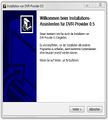
1. Prüfen ob .NET Framework vorhanden ist und ggf. installieren.
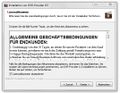
2. Prüfen ob C++ 2010 vorhanden ist und ggf. installieren.
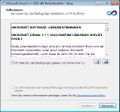
3. Installation von C++ 2010 Runtime
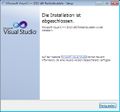
4. Erfolgreiche Installation C++ 2010
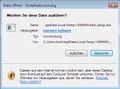
5. Sicherheitsprüfung von Windows ('Ausführen' anklicken)
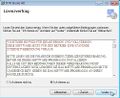
6. Lizenzvertrag Haenlein-Software
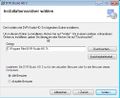
7. Speicherort von DVR-Studio HD 3 festlegen
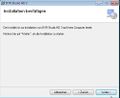
8. Bereit zur Installation von DVR-Studio HD 3
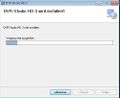
9. Installationsfortschritt
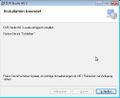
10. Installation erfolgreich durchgeführt.


HINWEIS: Unsere Produkte sind signiert. Die Gültigkeit unseres Zertifikats garantiert Ihnen die Virenfreiheit. Dennoch kann es sein, dass ein Virenscanner die Installation verhindert oder stört. Näheres zu diesen Störungen finden Sie hier.
Für den Betrieb von DVR-Stuidio HD ist ein ständiger Internetzugang notwendig. Sollten Sie unsere Website normal erreichen, aber DVR-Studio HD nach dem Starten nur das HD Logo anzeigen, liegt in der Regel eine Blockade durch einen Virenscanner auf Ihrem PC vor.
Schauen Sie bitte in diesem Fall nach dem auf Ihrem PC im Einsatz befindlichen Virenscanner in unserem Forum, in diesem Bereich: Zum Forum...
[Zurück]
Einfluss auf fremde Produkte
Wir garantieren, dass durch die Installation von DVR-Studio HD, kein anderes Programm auf Ihrem PC verändert oder gestört werden können.
Wechselwirkungen mit anderen Produkten von Haenlein-Software auf dem gleichen PC sind ebenfalls ausgeschlossen.
[Zurück]
Arbeiten im Firmennetzen mit Proxy
Sollten Sie einen Proxy-Server verwenden, so ist dieser einmalig nach der Installation einzurichten. Starten Sie dazu unter: Windows Start > Alle Programme > DVR-Studio HD das Konfigurationsprogramm Proxy:

Fragen Sie Ihren Administrator nach den Zugangsdaten des verwendeten Proxy-Servers. Die Verwendung der Proxy-Einstellungen können Sie durch das Setzen des Häkchens AN-AUS schalten.
[Zurück]
Deinstallieren von DVR-Studio HD
Sie können jederzeit über die Systemsteuerung und unter: Windows Start > Alle Programme > DVR-Studio HD > Uninstall das Programm von Ihrem System entfernen.
Privaten Daten, die beim Arbeiten mit DVR-Studio HD angelegt wurden, bleiben erhalten un müssen von Ihnen manuell gelöscht werden. Welche dies sind finden Sie in den Einstellungen unter 'Verzeichnisse und Pfade'.
[Zurück]
